PS立体三角形怎么做?平面三角形立体化的核心技巧与设计应用
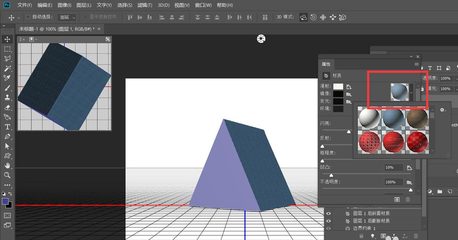
在平面及立体设计中,将基础的平面三角形转化为具有视觉冲击力的立体图形,是提升设计层次感与专业度的常用手法。借助Adobe Photoshop强大的图形与效果工具,你可以轻松实现这一过程。本文将详细解析从基础绘制到高级渲染的完整流程与核心技巧。
第一步:构建基础平面三角形
立体化的起点是一个精确的平面图形。在PS中,你有多种方式创建三角形:
- 多边形工具:这是最直接的方法。选择工具栏中的“多边形工具”,在上方选项栏中将“边数”设置为3。在画布上拖拽即可生成一个等边三角形。通过按住Shift键可以约束角度,绘制正三角形。
- 钢笔工具:对于需要特定角度或不等边的三角形,“钢笔工具”提供了最高的自由度。点击三个点形成闭合路径,然后右键选择“建立选区”或直接填充为形状图层。
技巧:在绘制前,建议新建一个图层,并合理命名(如“基础三角”),以便后续管理。
第二步:赋予初步立体感——斜面与浮雕
这是让平面图形“站起来”最关键的一步。
- 选中三角形所在的图层,点击图层面板底部的“fx”图标,选择“斜面与浮雕”。
- 在弹出窗口中,关键参数调整如下:
- 样式:选择“内斜面”或“枕状浮雕”,效果通常更佳。
- 深度:控制立体效果的强弱,根据所需立体感适度调高。
- 方向:“上”或“下”决定了光源方向,影响高光与阴影的位置,务必统一后续所有立体面的光源逻辑。
- 大小与软化:控制斜面边缘的宽度和柔和度,使过渡更自然。
- 光泽等高线:尝试不同的曲线预设(如“环形”或“锥形”),可以创造出金属、塑料等不同质感。
- 高光模式与阴影模式:此处可以初步设定颜色,例如高光用浅色/白色,阴影用深色。
第三步:深化立体结构——构建三个侧面
真正的三维体块由多个面构成。我们需要为三角形的三个侧面分别创建图层并变形。
- 复制基础图层:将基础三角形图层复制三份,分别重命名为“侧面A”、“侧面B”、“侧面C”。隐藏原始图层作为参考。
- 自由变换:选中“侧面A”图层,使用快捷键
Ctrl+T(Win) /Cmd+T(Mac) 进入自由变换模式。 - 斜切与扭曲:右键点击变换框,选择“斜切”或“扭曲”。通过拖拽边角控制点,将原本平面的三角形拉伸成一个倾斜的平行四边形,模拟立体三角形的其中一个侧面。核心原则是:三个侧面的边缘最终应在视觉上交汇于一点(消失点),形成透视。
- 重复步骤2-3,处理另外两个侧面,确保它们与第一个侧面在边缘处对齐,共同构成一个封闭的三棱锥体。
- 区分面与颜色:为每个侧面图层填充不同的灰度或颜色(例如深灰、中灰、浅灰),以强化立体感。光源侧的用较亮色,背光侧用较暗色。
第四步:添加光影与质感——让立体感更真实
光影是立体感的灵魂。
- 内阴影与外发光:为每个侧面图层单独添加图层样式。
- 内阴影:模拟侧面内部的阴影,增加厚度感。注意阴影角度要与全局光源一致。
- 渐变叠加:比纯色填充更高级。为每个侧面设置从亮到暗的线性渐变,方向垂直于侧面的棱边,能极大增强体积感。
- 整体光影:在所有侧面图层之上新建一个图层,设置为“叠加”或“柔光”混合模式。使用柔边画笔,用白色在受光面轻轻涂抹提亮,用黑色在背光面和棱角下方涂抹加深阴影。这能统一全局光影,增强真实感。
- 添加投影:选中所有侧面图层,将其编组。然后为整个组添加“投影”图层样式。调整距离、扩展和大小,让立体三角形“站”在平面上,而非悬浮。
第五步:高级技巧与设计应用
- 透视融合:在更复杂的设计中,可以将制作好的立体三角形置于一个有透视感的场景(如地面网格、建筑物旁),使用“编辑”菜单中的“透视变形”工具,让三角形的透视与场景完美匹配。
- 材质贴图:想要木纹、金属或大理石质感的三角形?找一张材质图片,分别创建剪贴蒙版到三个侧面图层上,并调整图层混合模式(如叠加、柔光)。
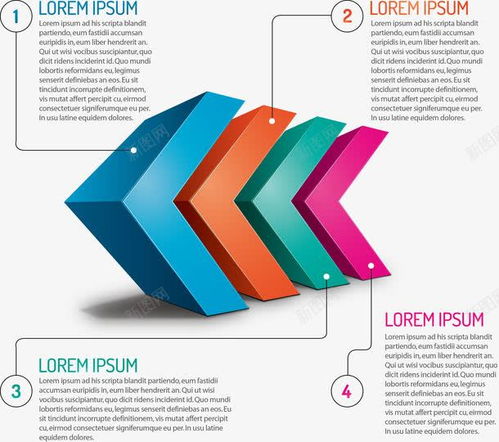
- 抽象与概念设计:立体三角形因其简洁有力的几何感,常被用于科技、金融、建筑等领域的Logo、海报和UI设计中。通过阵列、重复、不同大小和透明度的组合,可以构建出极具视觉张力和空间感的画面。
**:从平面到立体,关键在于 “结构分面” 与 “统一光影”** 。通过PS的图层样式、变形工具和光影绘制,将二维图形解构为三维体块的面,并用一致的光影逻辑将其重新整合,一个生动的立体三角形便跃然屏上。多加练习,你便能熟练掌握这一技巧,并将其灵活运用于各类平面及立体设计作品之中。